Step 1
在商品详情页复制 Sync 密钥
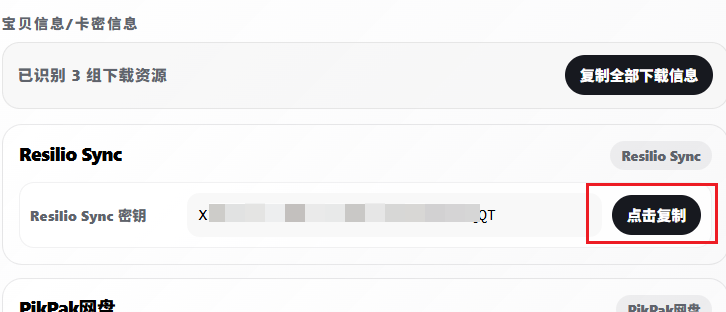
购买后,在商品详情或订单信息中找到 Resilio Sync 密钥,点击复制。
Resilio Sync Guide
商品里如果提供的是 Resilio Sync 密钥,请按下面流程操作:先安装 Sync,复制商品里的密钥, 在 Sync 中输入密钥并创建文件夹,随后等待资源同步下载。
任选一个下载入口即可。苹果端 App Store 已下架,建议使用百度网盘资源。
下面以安卓端为例。其他平台入口名称可能不同,但核心都是“输入密钥或链接”。
购买后,在商品详情或订单信息中找到 Resilio Sync 密钥,点击复制。
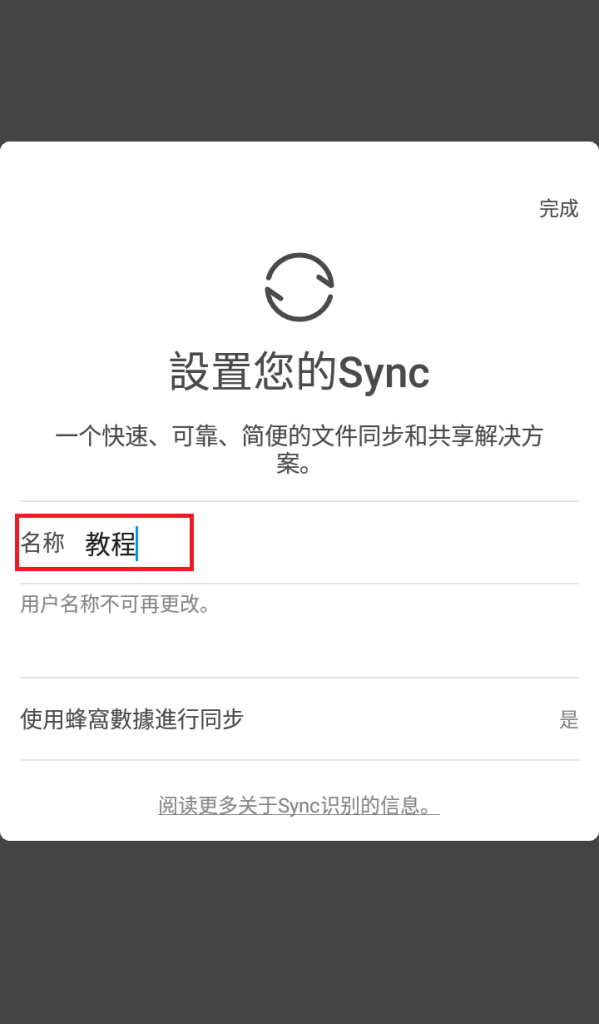
名称可以随意填写,只是用来识别当前设备。
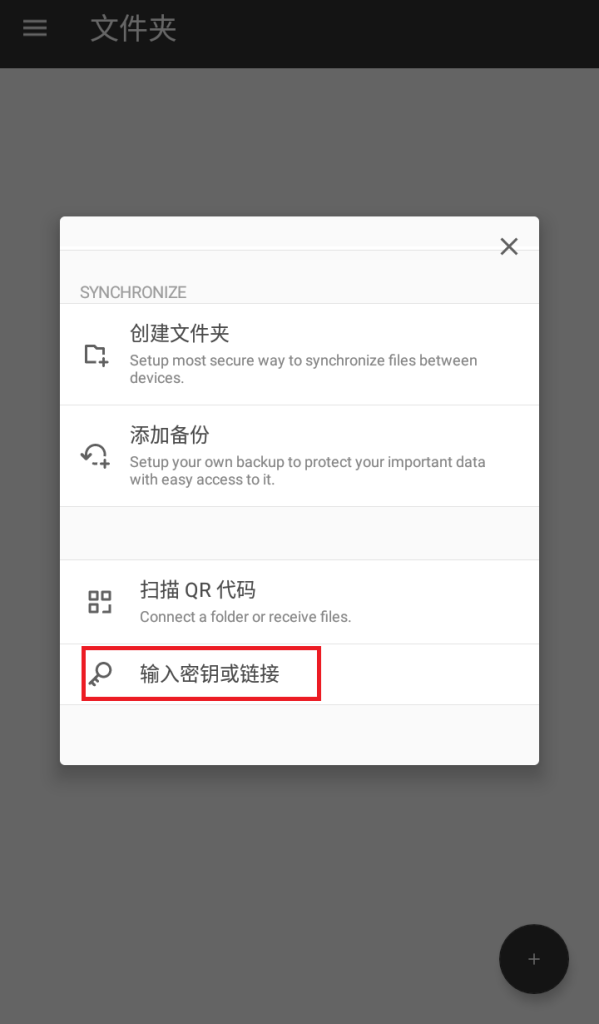
进入文件夹页面后,点击右下角“+”,选择“输入密钥或链接”。
提前复制密钥时可能会自动填入;如果没有自动填入,就长按输入框手动粘贴。
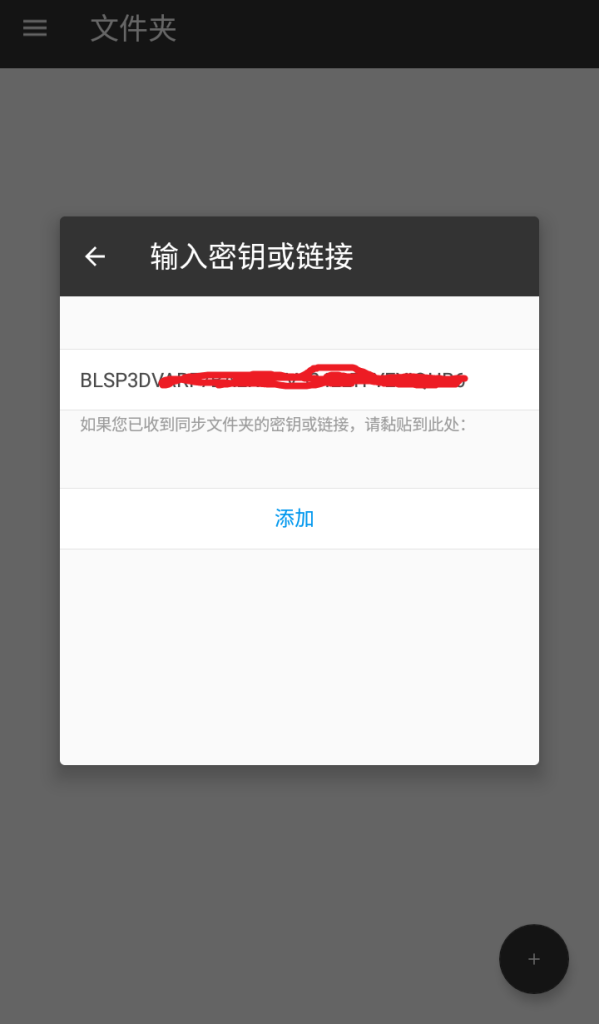
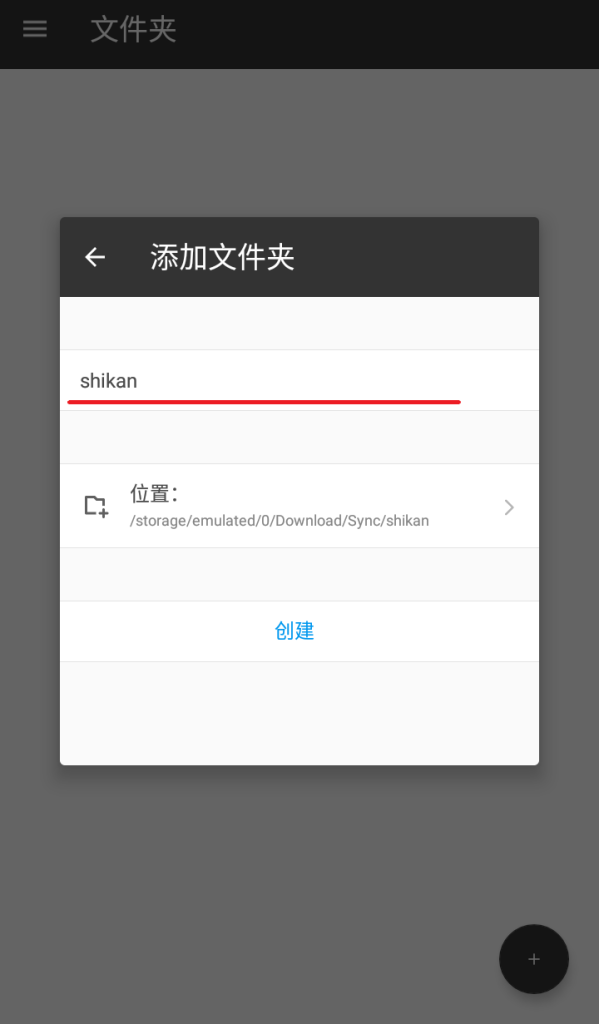
文件夹名称随意填写,点击创建即可开始同步。
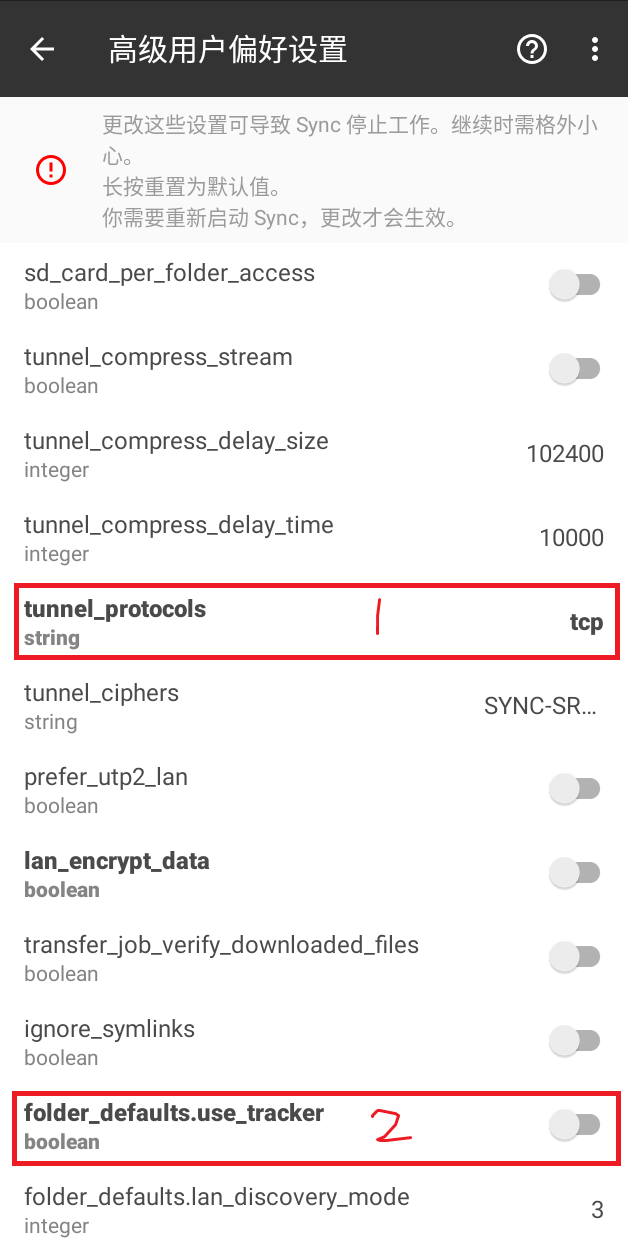
速度正常的用户不要修改高级设置。只有下载慢、无用户、无速度时,再尝试下面的办法。
tunnel_protocols 改为 tcp,等待一小时观察。folder_defaults.use_tracker,它可能导致大部分节点无法连接。